

03Gameserver-Panel
Dateien, Editor und SFTP im Gameserver-Panel
Dateien deines Nexthosting-Gameservers verwalten – Dateimanager im Browser, Editor wie VS Code und SFTP mit FileZilla oder WinSCP, Schritt für Schritt.
Kurz gesagt
Kleine Änderungen machst du direkt im Browser: unter Dateien (Dateimanager) und Editor. Für viele oder große Dateien – etwa eine ganze Welt oder einen Addon-Ordner – nimmst du ein SFTP-Programm wie FileZilla oder WinSCP. Adresse: sftp://nodede1.nexthosting.net:2022, Passwort = dein Panel-Passwort.
Der Dateimanager
Abschnitt betitelt „Der Dateimanager“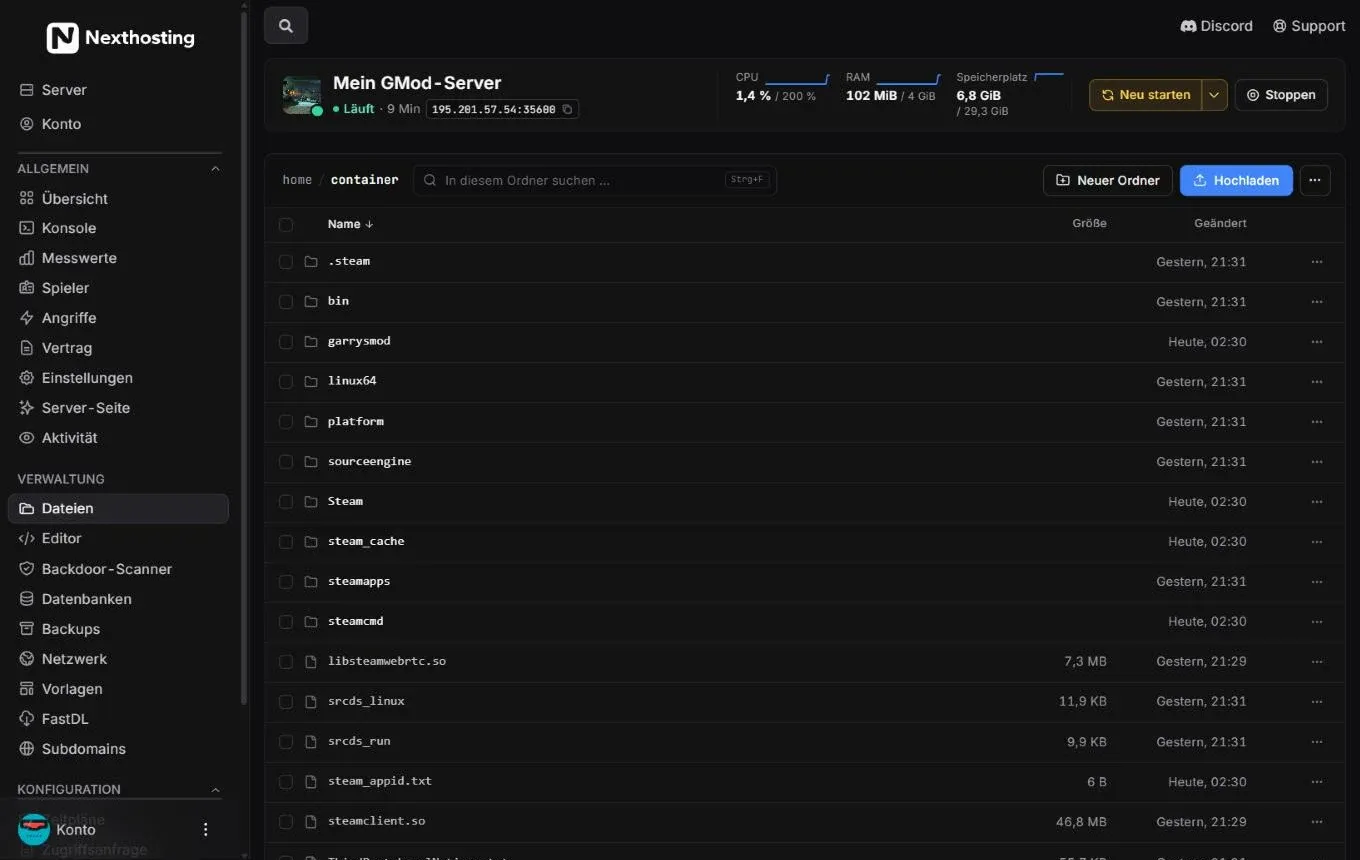
Der Dateimanager zeigt den Hauptordner deines Servers.
- Pfad – klicke auf einen Teil, um zurückzuspringen
- Suche „In diesem Ordner suchen …“ (Tastenkürzel Strg+F)
- Neuer Ordner
- Hochladen
- Spalten Name, Größe, Geändert – Klick sortiert
- Ordner öffnen per Klick
- Menü „…“ einer Zeile mit weiteren Aktionen
So arbeitest du mit dem Dateimanager:
- Ordner öffnen: auf den Namen klicken. Mit dem Pfad oben gehst du zurück.
- Datei bearbeiten: auf eine Textdatei klicken – sie öffnet sich im Editor.
- Hochladen: Hochladen wählen oder Dateien einfach in das Fenster ziehen.
- Mehrere Dateien: die Kästchen links anhaken und dann gemeinsam bearbeiten.
- Weitere Aktionen: über das Menü „…“ einer Zeile, zum Beispiel umbenennen, verschieben, löschen oder ein Archiv entpacken.
Unten in der Liste steht, wie viele Ordner und Dateien der aktuelle Ordner enthält.
So ist ein Garry’s-Mod-Server aufgebaut
Abschnitt betitelt „So ist ein Garry’s-Mod-Server aufgebaut“Im Hauptordner (im Pfad als home/container angezeigt) liegen die Programmdateien des Spiels. Deine eigenen Inhalte gehören fast immer in den Spielordner, bei Garry’s Mod also garrysmod:
Ordnergarrysmod
Ordneraddons/ eigene Addons, je Addon ein Ordner
- …
Ordnercfg
- server.cfg Servername, Passwort, Ladebildschirm, FastDL
- mount.cfg
Ordnerdata/ Daten von Addons (z. B. ULX-Gruppen und Bans)
- …
Ordnergamemodes/ Spielmodi wie darkrp
- …
Ordnerlua
Ordnerautorun
Ordnerserver/ Lua-Dateien, die beim Start laufen
- …
Ordnermaps/ Karten
- …
Ordnersteam_cache/ vom Steam-Workshop geladene Addons
- …
Ordnerbin/
- …
- srcds_run Startprogramm des Servers
Andere Spiele sind ähnlich aufgebaut, haben aber eigene Ordnernamen – zum Beispiel plugins und world bei Minecraft oder oxide/plugins bei Rust. Details stehen in den Spiele-Anleitungen.
Der Editor
Abschnitt betitelt „Der Editor“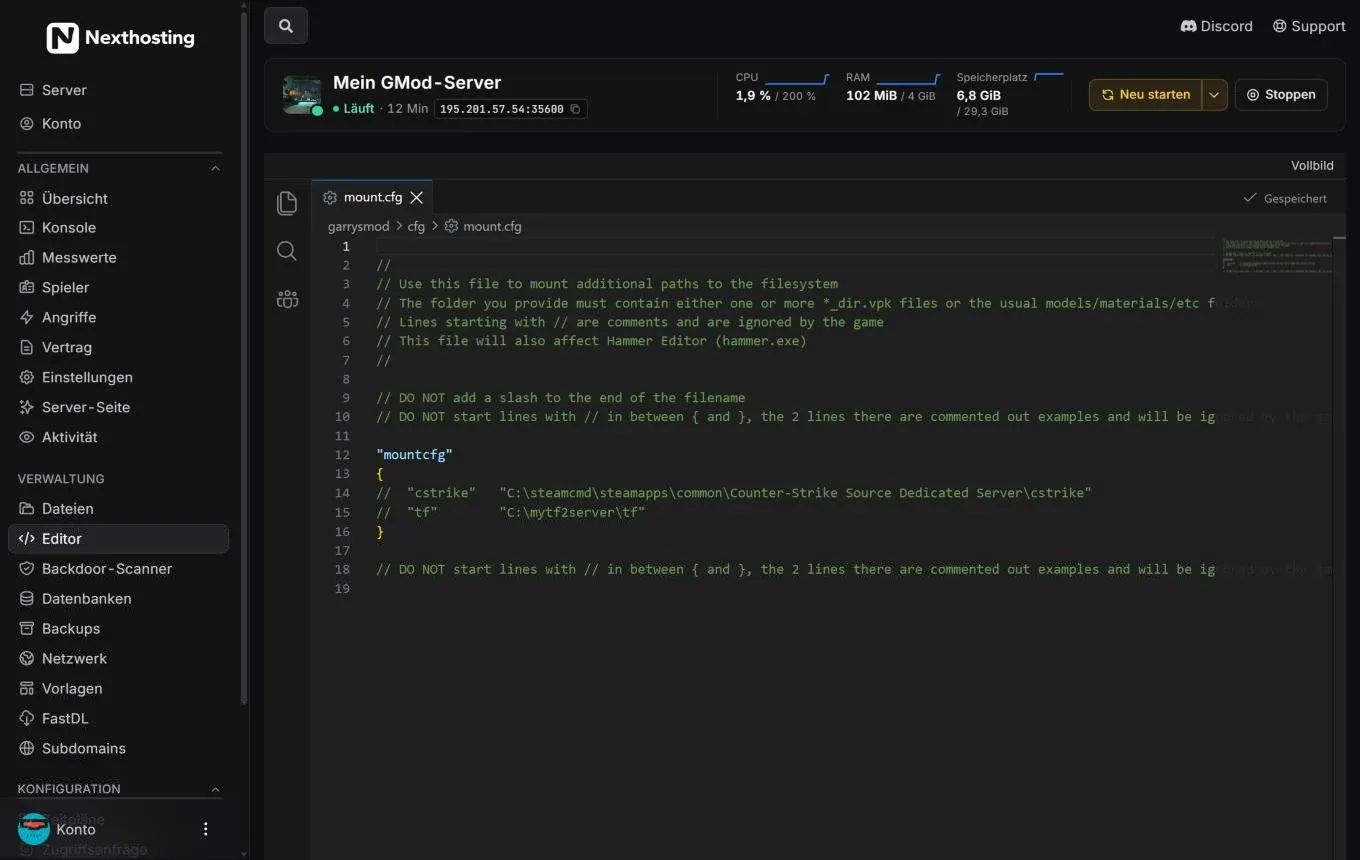
Der Editor arbeitet wie Visual Studio Code – mit Reitern, Farben für den Code und Suche.
- Seitenleiste des Editors: Dateien, Suche und gemeinsames Bearbeiten
- Reiter der geöffneten Dateien
- Pfadleiste, hier
garrysmod > cfg > mount.cfg - Zeilennummern
- Anzeige Gespeichert
- Vollbild
Der Editor erkennt viele Dateiarten (Lua, CFG, JSON, YAML, Properties) und färbt sie ein. Unten zeigt eine Statusleiste Zeile, Spalte, Zeichenkodierung und Sprache. Am rechten Rand siehst du eine kleine Vorschau der ganzen Datei.
Tastenkürzel
Abschnitt betitelt „Tastenkürzel“| Kürzel | Funktion |
|---|---|
| Strg + S | Speichern |
| Strg + F | In der Datei suchen |
| Strg + H | Suchen und ersetzen |
| Strg + P | Gehe zu Datei |
| F1 | Alle Befehle |
| Strg + B | Seitenleiste ein- und ausblenden |
| Alt + W | Datei schließen |
Gemeinsam bearbeiten
Abschnitt betitelt „Gemeinsam bearbeiten“Mehrere Personen können dieselbe Datei gleichzeitig bearbeiten, zum Beispiel du und ein Admin deines Teams. Der Knopf Allein zeigt, ob gerade jemand mitarbeitet. Wer mitarbeiten darf, legst du über Unterbenutzer fest – siehe Freunde und Unterbenutzer.
SFTP: Dateien mit einem Programm übertragen
Abschnitt betitelt „SFTP: Dateien mit einem Programm übertragen“SFTP ist eine verschlüsselte Verbindung zum Übertragen von Dateien. Du brauchst ein Programm dafür, zum Beispiel FileZilla (Windows, macOS, Linux) oder WinSCP (Windows). Einen SSH-Zugang zur Kommandozeile gibt es bei Gameservern nicht.

Deine SFTP-Daten stehen unter Einstellungen und auf der Übersicht.
- Serveradresse
- Dein persönlicher Benutzername für diesen Server
- Hinweis zum Passwort
- SFTP öffnen startet ein installiertes SFTP-Programm
Deine Zugangsdaten
Abschnitt betitelt „Deine Zugangsdaten“| Feld im Programm | Eintrag |
|---|---|
| Protokoll | SFTP (nicht FTP) |
| Server / Host | nodede1.nexthosting.net |
| Port | 2022 |
| Benutzername | Panel-Benutzername.Server-ID, steht im Panel unter Einstellungen |
| Passwort | dein Panel-Passwort |
Dein SFTP-Passwort ist dein Passwort für das Panel. Hast du noch keins, vergib es über „Forgot password?“ auf der Anmeldeseite – siehe Panel öffnen.
- Lade FileZilla Client von der offiziellen Seite filezilla-project.org herunter und installiere ihn.
- Öffne Datei → Servermanager und klicke auf Neuer Server.
- Wähle als Protokoll SFTP – SSH File Transfer Protocol.
- Trage als Server
nodede1.nexthosting.netund als Port2022ein. - Wähle als Verbindungsart Normal und trage Benutzername und Passwort ein.
- Klicke auf Verbinden. Beim ersten Mal fragt FileZilla, ob du dem Serverschlüssel vertraust – bestätige das.
- Rechts siehst du jetzt die Dateien deines Servers. Ziehe Dateien von links (dein Computer) nach rechts, um sie hochzuladen.
- Lade WinSCP von winscp.net herunter und installiere es.
- Wähle im Anmeldefenster Neues Verbindungsziel.
- Stelle das Übertragungsprotokoll auf SFTP.
- Trage als Rechnername
nodede1.nexthosting.netund als Portnummer2022ein. - Gib Benutzername und Kennwort ein und klicke auf Anmelden.
- Bestätige beim ersten Mal den Serverschlüssel.
- Ziehe Dateien zwischen der linken (dein Computer) und rechten Seite (dein Server) hin und her.
Häufige Fragen
Abschnitt betitelt „Häufige Fragen“Kann ich meinen Freunden SFTP-Zugang geben?
Abschnitt betitelt „Kann ich meinen Freunden SFTP-Zugang geben?“Ja. Lade sie als Unterbenutzer ein und gib ihnen das Recht für Dateien. Jeder meldet sich dann mit seinem eigenen Benutzernamen und Passwort an. Dein Passwort gibst du nicht weiter.
Warum sehe ich die Datei nicht, die ich gerade hochgeladen habe?
Abschnitt betitelt „Warum sehe ich die Datei nicht, die ich gerade hochgeladen habe?“Lade die Liste neu und prüfe, ob du im richtigen Ordner bist. Bei SFTP-Programmen hilft oft „Aktualisieren“ (F5).
Wie bekomme ich eine Minecraft-Welt auf den Server?
Abschnitt betitelt „Wie bekomme ich eine Minecraft-Welt auf den Server?“Stoppe den Server, lade den Weltordner per SFTP hoch und ersetze den vorhandenen Ordner. Starte den Server danach neu. Details stehen in der Minecraft-Anleitung.