

03Gameserver-Panel
FastDL und Ladebildschirm für Garry's-Mod-Server
FastDL im Nexthosting-Panel einschalten, damit Spieler deinem Garry's-Mod-Server schneller beitreten, und kostenlos einen Ladebildschirm gestalten.
Kurz gesagt
FastDL lässt deine Spieler Karten, Modelle, Materialien und Sounds mit voller Geschwindigkeit von Nexthosting laden statt langsam von deinem Server. Du schaltest es im Panel unter FastDL mit einem Schalter ein, ohne eigenen Webspace; es ist im Preis enthalten. Einen Ladebildschirm gestaltest du kostenlos im Loadingscreen-Generator und trägst eine Zeile in die server.cfg ein.
Ohne FastDL laden Spieler alle Dateien, die nicht aus dem Steam-Workshop kommen, beim Beitreten direkt von deinem Gameserver – und der sendet sie nur sehr langsam. Bei vielen eigenen Inhalten dauert der Beitritt dann Minuten. Mit FastDL holen die Spieler diese Dateien von einer schnellen Download-Adresse.
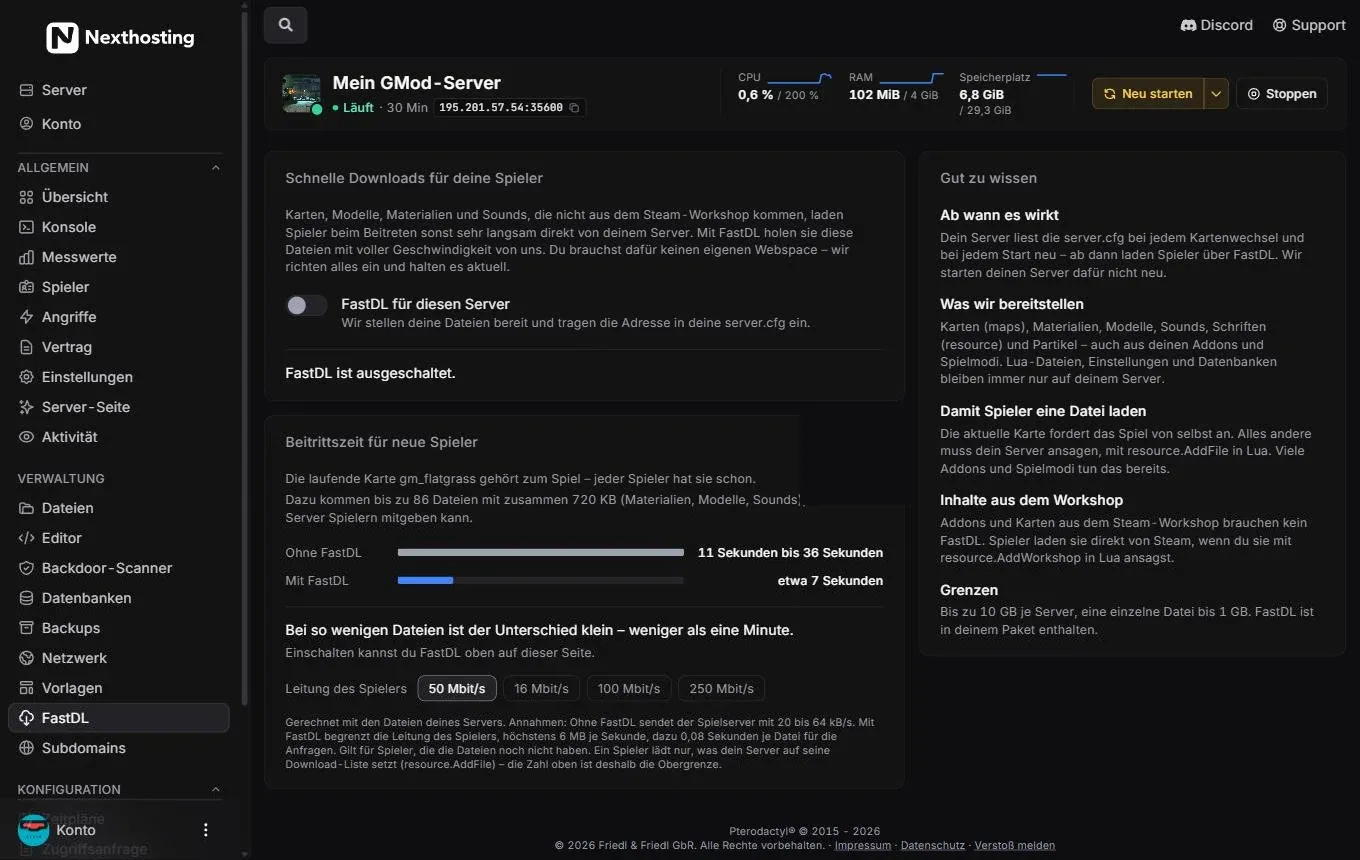
Die FastDL-Seite rechnet mit den Dateien deines Servers aus, wie viel schneller der Beitritt wird.
- Schalter FastDL für diesen Server
- Aktueller Zustand, hier „FastDL ist ausgeschaltet.“
- Beitrittszeit für neue Spieler – berechnet aus den Dateien deines Servers
- Vergleich Ohne FastDL und Mit FastDL
- Leitung des Spielers – Rechnung für 16, 50, 100 oder 250 Mbit/s
- Gut zu wissen
- Grenzen: bis 10 GB je Server, eine einzelne Datei bis 1 GB
FastDL einschalten
Abschnitt betitelt „FastDL einschalten“- Öffne FastDL in der Gruppe Verwaltung – oder auf der Übersicht die Ein-Klick-Einrichtung „FastDL“.
- Schalte FastDL für diesen Server ein.
- Nexthosting stellt deine Dateien bereit und trägt die Adresse automatisch in deine
server.cfgein. - Ab dem nächsten Kartenwechsel oder Neustart laden Spieler über FastDL. Dein Server wird dafür nicht neu gestartet.
- Datei liegt auf deinem Server
- Abgleichneue und geänderte Dateien regelmäßig
- Server nennt die Dateiresource.AddFile in Lua
- Spieler lädt schnellvon der FastDL-Adresse
Was bereitgestellt wird
Abschnitt betitelt „Was bereitgestellt wird“| Wird bereitgestellt | Bleibt nur auf deinem Server |
|---|---|
| Karten (maps), Materialien, Modelle, Sounds, Schriften (resource), Partikel – auch aus Addons und Spielmodi | Lua-Dateien, Einstellungen, Datenbanken |
Damit Spieler eine Datei laden
Abschnitt betitelt „Damit Spieler eine Datei laden“Die aktuelle Karte fordert das Spiel von selbst an. Alles andere muss dein Server ansagen, mit resource.AddFile in Lua. Viele Addons und Spielmodi tun das bereits. Ein Beispiel:
-- garrysmod/lua/autorun/server/downloads.luaresource.AddFile("materials/meinserver/logo.png")resource.AddFile("sound/meinserver/willkommen.mp3")Inhalte aus dem Workshop brauchen kein FastDL. Spieler laden sie direkt von Steam, wenn du sie mit resource.AddWorkshop ansagst:
resource.AddWorkshop("1234567890") -- ID des Workshop-AddonsFastDL ausschalten
Abschnitt betitelt „FastDL ausschalten“Schaltest du FastDL aus, entfernt Nexthosting die Adresse wieder aus der server.cfg. Die Dateien bleiben noch bis zu 48 Stunden abrufbar, weil ein laufender Server die Adresse bis zum nächsten Kartenwechsel weiter nennt. Wird der Server pausiert, gesperrt oder gelöscht, endet die Bereitstellung sofort.
Ladebildschirm gestalten
Abschnitt betitelt „Ladebildschirm gestalten“Mit dem GMod Loadingscreen Generator gestaltest du einen Ladebildschirm, den Spieler beim Beitreten sehen – mit Regeln, Discord-Adresse und echtem Ladefortschritt. Ohne Webspace und ohne Code, für Nexthosting-Kunden kostenlos.
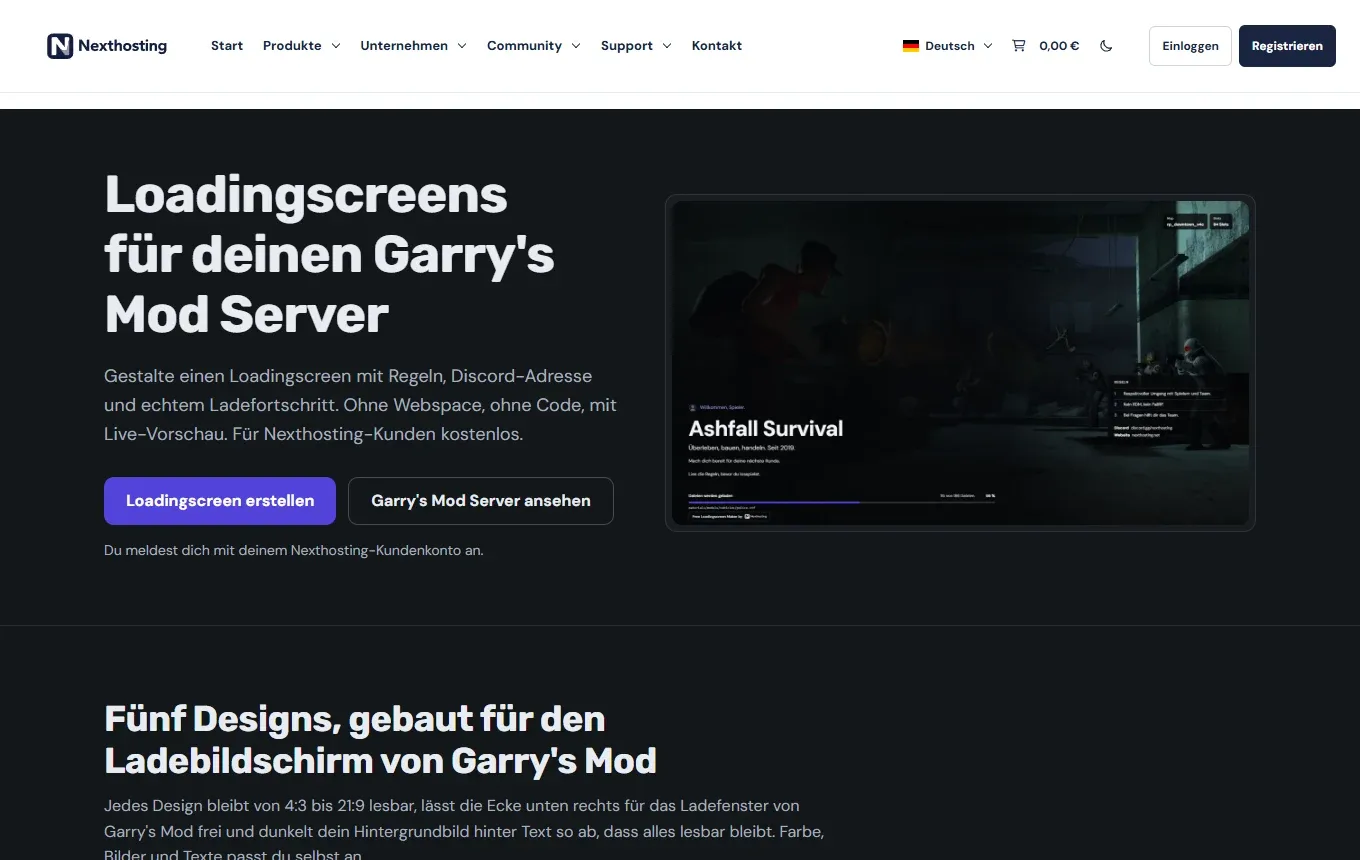
Der Generator auf nexthosting.net. Du meldest dich mit deinem Kundenkonto an.
- Loadingscreen erstellen
Was der Generator kann:
- fünf Designs, die von 4:3 bis 21:9 lesbar bleiben
- Regeln, Tipps, Team und eine Begrüßung mit dem Steam-Namen des Spielers
- Discord, TeamSpeak, Website und Workshop als Text
- Hintergrundbild oder Diashow, Logo, Musik (MP3 oder OGG)
- echter Ladefortschritt, Deutsch und Englisch
- bis zu 10 Ladebildschirme je Kundenkonto, Aufrufstatistik, Pausieren, Export und Import
- Öffne nexthosting.net/gmod-loadingscreen-generator und klicke auf Loadingscreen erstellen – oder im Panel auf der Übersicht bei „Ladebildschirm“ auf Gestalten.
- Melde dich mit deinem Nexthosting-Kundenkonto an.
- Wähle ein Design und trage deine Inhalte ein. Die Vorschau zeigt sofort, wie es aussieht.
- Veröffentliche den Ladebildschirm. Der Generator zeigt dir eine Zeile mit
sv_loadingurl. - Kopiere diese Zeile in
garrysmod/cfg/server.cfg– im Editor des Panels. - Starte den Server neu.
So sieht die Zeile ungefähr aus – nimm immer genau die Zeile aus dem Generator:
sv_loadingurl "https://…/dein-ladebildschirm"Spätere Änderungen im Generator sind sofort live, du musst die server.cfg dafür nicht mehr anfassen. Der Ladebildschirm funktioniert auch auf Servern, die nicht bei Nexthosting laufen.
Häufige Fragen
Abschnitt betitelt „Häufige Fragen“Lohnt sich FastDL für meinen Server?
Abschnitt betitelt „Lohnt sich FastDL für meinen Server?“Sieh dir auf der FastDL-Seite die Rechnung Beitrittszeit für neue Spieler an. Nutzt du fast nur Workshop-Inhalte, ist der Unterschied klein. Hast du viele eigene Karten, Modelle oder Sounds, sparen neue Spieler viel Zeit.
Spieler laden trotz FastDL langsam.
Abschnitt betitelt „Spieler laden trotz FastDL langsam.“FastDL wirkt erst ab dem nächsten Kartenwechsel oder Neustart. Dateien, die dein Server nicht mit resource.AddFile ansagt, laden Spieler gar nicht. Einzelne Dateien über 1 GB und alles über 10 GB je Server werden nicht bereitgestellt.
Der Ladebildschirm erscheint nicht.
Abschnitt betitelt „Der Ladebildschirm erscheint nicht.“Prüfe, ob die sv_loadingurl-Zeile genau so in der server.cfg steht und der Server danach neu gestartet wurde. Steht die Zeile doppelt, gilt die letzte.