

03Gameserver-Panel
Server-Übersicht im Gameserver-Panel erklärt
Die Übersichtsseite deines Gameservers bei Nexthosting erklärt – Kopfzeile, Live-Daten, Auslastung, Ein-Klick-Einrichtung, Verlauf und SFTP-Zugang mit Bildern.
Kurz gesagt
Die Übersicht ist die Startseite jedes Servers. Sie zeigt auf einen Blick, ob dein Server läuft, wie viele Spieler online sind und wie stark er ausgelastet ist. Von hier aus richtest du mit einem Klick Spielmodi ein und findest deine SFTP-Zugangsdaten.
Der obere Teil
Abschnitt betitelt „Der obere Teil“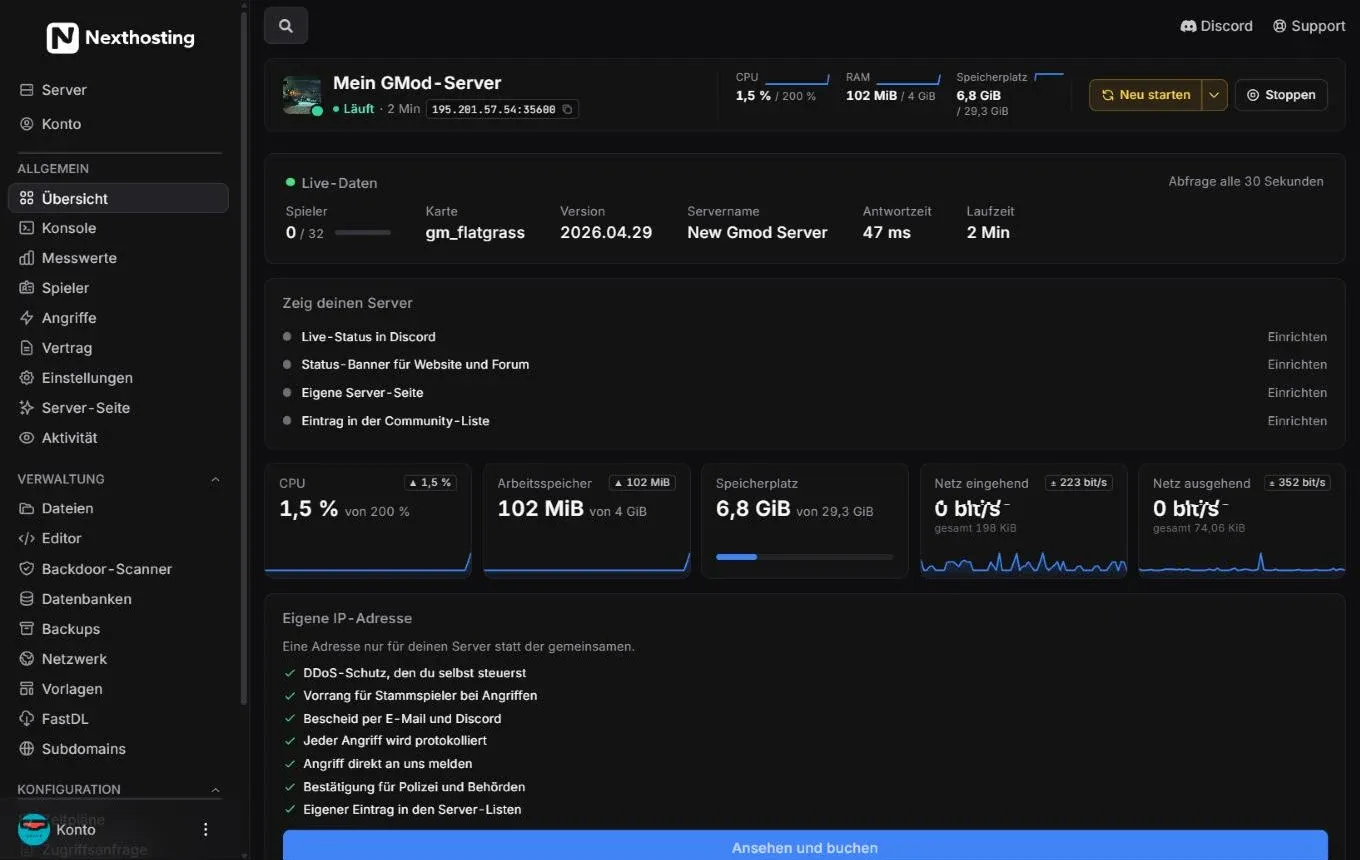
Kopfzeile, Live-Daten, „Zeig deinen Server“, Auslastung und das Angebot für eine eigene IP-Adresse.
- Kopf: Servername, Status („Läuft“), seit wann er läuft, und die Adresse mit Kopier-Symbol
- Auslastung im Kopf: CPU, RAM und Speicherplatz, jeweils mit deiner Obergrenze
- Steuerknöpfe: Neu starten, Pfeil für „Neustart planen“, Stoppen
- Live-Daten des Spiels
- Zeig deinen Server – Discord-Status, Banner, Server-Seite, Community-Liste
- Kacheln mit aktueller Auslastung und kleinem Verlauf
- Kasten Eigene IP-Adresse
Kopfzeile und Adresse
Abschnitt betitelt „Kopfzeile und Adresse“Die Kopfzeile steht auf jeder Seite des Servers. Die Adresse (IP und Port, zum Beispiel 195.201.57.54:35600) brauchen deine Spieler zum Verbinden. Ein Klick auf das Kopier-Symbol legt sie in die Zwischenablage. Ist der Server gestoppt, steht dort ein grüner Knopf Starten. Mehr dazu unter Konsole und Steuerung.
Die Zahlen bei CPU, RAM und Speicherplatz zeigen den aktuellen Wert und die Obergrenze deines Pakets. Bei der CPU steht 100 % für einen Kern – „200 %“ bedeutet also zwei Kerne.
Live-Daten
Abschnitt betitelt „Live-Daten“Der Kasten Live-Daten fragt den Spielserver selbst ab, alle 30 Sekunden. Er zeigt:
| Feld | Bedeutung |
|---|---|
| Spieler | Spieler online / maximale Plätze |
| Karte | aktuell geladene Karte, z. B. gm_flatgrass |
| Version | Version des Spielservers |
| Servername | Name, unter dem der Server in der Serverliste des Spiels erscheint |
| Antwortzeit | wie schnell der Server auf die Abfrage antwortet |
| Laufzeit | seit wann der Server ohne Neustart läuft |
Nicht jedes Spiel beantwortet diese Abfrage. Fehlen Spielerzahl oder Karte, liegt es meist am Spiel, nicht an deinem Server.
Zeig deinen Server
Abschnitt betitelt „Zeig deinen Server“Hier richtest du ein, wie deine Community deinen Server sieht: Live-Status in Discord, Status-Banner für Website und Forum, Eigene Server-Seite und Eintrag in der Community-Liste. Jeder Punkt hat einen Link Einrichten. Alles dazu steht unter Server zeigen: Discord, Banner, Seite.
Kacheln
Abschnitt betitelt „Kacheln“Die Kacheln zeigen CPU, Arbeitsspeicher, Speicherplatz sowie Netz eingehend und Netz ausgehend. Die kleine Linie darunter ist der Verlauf der letzten Minuten, das Kästchen oben rechts die Änderung. Für längere Zeiträume und Details öffnest du die Messwerte.
Eigene IP-Adresse
Abschnitt betitelt „Eigene IP-Adresse“Der Kasten erklärt, was eine eigene Adresse bringt – etwa DDoS-Schutz, den du selbst steuerst, Vorrang für Stammspieler bei Angriffen und einen eigenen Eintrag in den Server-Listen. Mit Ansehen und buchen kommst du zur Buchung. Siehe Eigene IP-Adresse.
Der untere Teil
Abschnitt betitelt „Der untere Teil“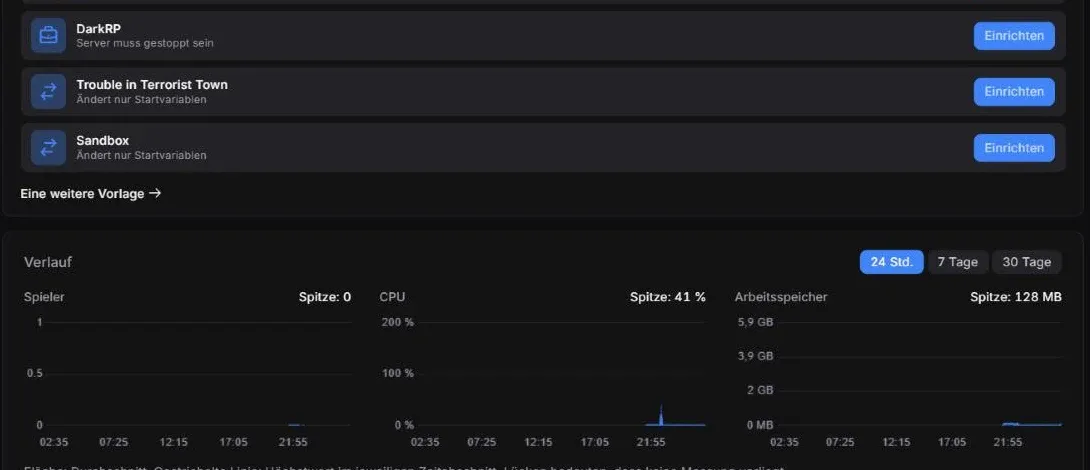
Ein-Klick-Einrichtung und Verlauf auf der Übersicht eines Garry’s-Mod-Servers.
- Einrichten startet eine Vorlage
- Eine weitere Vorlage öffnet alle Vorlagen
- Zeitraum des Verlaufs: 24 Std., 7 Tage, 30 Tage
- Höchstwert („Spitze“) im gewählten Zeitraum
Ein-Klick-Einrichtung
Abschnitt betitelt „Ein-Klick-Einrichtung“Hier richtest du typische Erweiterungen und Spielmodi ein, ohne Dateien selbst zu kopieren. Bei Garry’s Mod sind das zum Beispiel:
- FastDL – „Schnelle Downloads für deine Spieler“
- Ladebildschirm – „Kostenlos für deinen Server“, Knopf Gestalten
- DarkRP – „Server muss gestoppt sein“
- Trouble in Terrorist Town und Sandbox – „Ändert nur Startvariablen“
Welche Einträge erscheinen, hängt vom Spiel ab. Wie Vorlagen genau arbeiten, steht unter Vorlagen, Mods und Modpacks.
Verlauf
Abschnitt betitelt „Verlauf“Der Verlauf zeigt Spieler, CPU und Arbeitsspeicher über 24 Stunden, 7 Tage oder 30 Tage. Die Fläche ist der Durchschnitt, die gestrichelte Linie der Höchstwert im jeweiligen Zeitabschnitt. Lücken bedeuten, dass in dieser Zeit keine Messung vorliegt – zum Beispiel, weil der Server aus war.
Serverdaten und SFTP-Zugang
Abschnitt betitelt „Serverdaten und SFTP-Zugang“Weiter unten auf der Übersicht stehen die Serverdaten: Status, „Läuft seit“, Hostname, IP, Node und Server-ID. Diese Angaben helfen dem Support, wenn du eine Frage stellst.
Der Kasten SFTP-Zugang zeigt die Adresse sftp://nodede1.nexthosting.net:2022 und deinen SFTP-Benutzernamen (Panel-Benutzername.Server-ID). Mit SFTP öffnen startet ein passendes Programm, wenn eines installiert ist. Dein SFTP-Passwort ist dein Panel-Passwort. Die ausführliche Anleitung steht unter Dateien, Editor und SFTP.
Häufige Fragen
Abschnitt betitelt „Häufige Fragen“Warum zeigt die CPU mehr als 100 %?
Abschnitt betitelt „Warum zeigt die CPU mehr als 100 %?“100 % entsprechen einem vollen Prozessorkern. Hat dein Paket zwei Kerne, kann die Anzeige bis 200 % gehen.
Die Live-Daten zeigen 0 Spieler, obwohl jemand online ist.
Abschnitt betitelt „Die Live-Daten zeigen 0 Spieler, obwohl jemand online ist.“Die Abfrage läuft alle 30 Sekunden – warte kurz. Bleibt es bei 0, prüfe in der Konsole, ob der Server vollständig gestartet ist. Manche Spiele melden ihre Spielerzahl nicht.
Was bedeutet MiB und GiB?
Abschnitt betitelt „Was bedeutet MiB und GiB?“Das sind Größenangaben auf Basis von 1024 statt 1000. 1 GiB sind etwa 1,07 GB. Für die Praxis kannst du sie wie MB und GB lesen.