

01Einstieg
So funktioniert Nexthosting – Überblick und Ablauf
Alle Produkte von Nexthosting im Überblick und der Weg vom Kundenkonto über Bestellung und Zahlung bis zum laufenden Server und zum Support.
Kurz gesagt
Bei Nexthosting legst du ein Kundenkonto an, bestellst ein Produkt, bezahlst und bekommst es nach Zahlungseingang automatisch eingerichtet. Verwalten kannst du es danach im Kundenkonto und im jeweiligen Panel. Wenn etwas klemmt, hilft dir der Support.
Was Nexthosting anbietet
Abschnitt betitelt „Was Nexthosting anbietet“Nexthosting ist der Hosting-Anbieter der Friedl & Friedl GbR aus Dresden. Gameserver und Webhosting laufen in Rechenzentren in Deutschland. Bei Dedicated Servern steht der Standort beim jeweiligen Server (zum Beispiel Falkenstein in Deutschland oder Helsinki in Finnland), für VPS nennt Nexthosting keinen festen Standort. Du kannst Spiele, Websites, eigene Server und Discord-Bots bei einem Anbieter mit einem Kundenkonto betreiben.
| Produkt | Wofür | Preis ab (Stand: Oktober 2026) | Mehr dazu |
|---|---|---|---|
| Gameserver | Server für 28 Spiele, z. B. Minecraft, Garry’s Mod, Rust, FiveM | 4,99 € im Monat | Gameserver-Überblick |
| Webspace | Websites, E-Mail-Postfächer, Datenbanken | 2,99 € im Monat | Webhosting-Überblick |
| WordPress Hosting | WordPress-Seiten, die schon vorbereitet sind | 4,49 € im Monat | Webhosting-Überblick |
| VPS | Eigener virtueller Server mit Root-Zugriff | 6,49 € im Monat | VPS-Überblick |
| Dedicated Server | Ein ganzer Server nur für dich | 29,99 € im Monat | Dedicated Server |
| Domains | Eigene Internetadresse | ab 0,99 € im Monat | Domain registrieren |
| Discord-Bot-Hosting | Bots, die rund um die Uhr laufen | 2,99 € im Monat | Discord-Bots |
| GMod-Loadingscreen | Ladebildschirme für Garry’s Mod | kostenlos für Kunden | Loadingscreen |
Die genauen und aktuellen Preise stehen immer im Shop auf nexthosting.net. Preise sind Endpreise: Nexthosting ist Kleinunternehmer nach § 19 UStG und weist keine Umsatzsteuer aus.
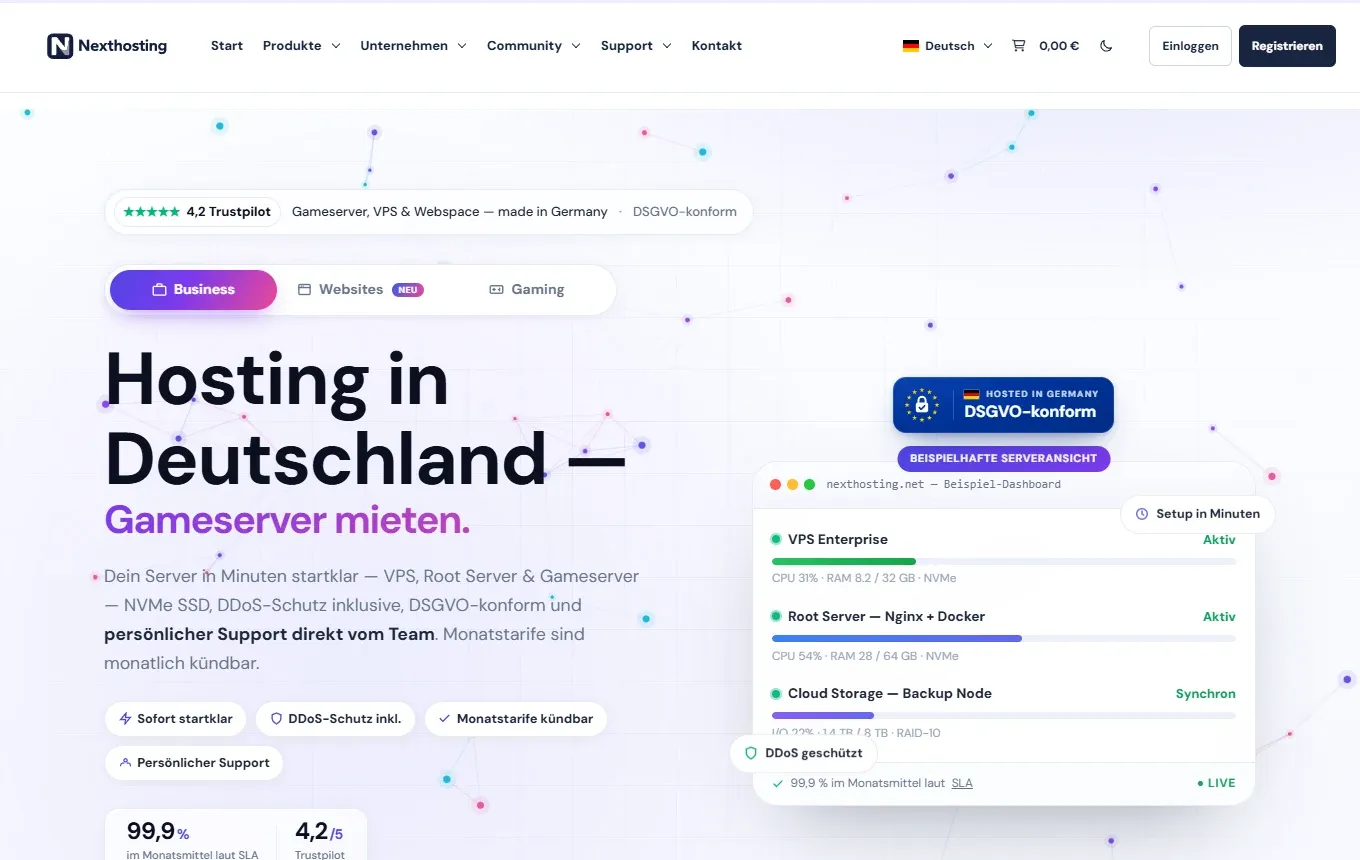
Die Startseite des Shops. Oben rechts findest du Einloggen und Registrieren.
Der Weg vom Konto zum laufenden Dienst
Abschnitt betitelt „Der Weg vom Konto zum laufenden Dienst“- Konto anlegenE-Mail oder Discord, Google, Twitch
- BestellenProdukt wählen und konfigurieren
- BezahlenPayPal, Karte, Überweisung …
- Bereitstellungautomatisch nach Zahlungseingang
- VerwaltenKundenkonto und Panel
- SupportTicket im Kundenkonto
- Konto anlegen. Du registrierst dich mit E-Mail-Adresse und Passwort oder mit Discord, Google oder Twitch. Das Konto brauchst du für alles Weitere. Mehr dazu: Registrieren und anmelden.
- Bestellen. Du suchst ein Produkt aus und stellst es auf der Produktseite ein: Abrechnungsart, Laufzeit und optionale Zusatzleistungen. Mehr dazu: Bestellen.
- Bezahlen. Du bezahlst mit einer der angebotenen Zahlungsarten. Mehr dazu: Bezahlen.
- Bereitstellung. Nach Zahlungseingang richtet Nexthosting den Dienst automatisch ein. Gameserver sind meist nach wenigen Minuten da. Die Zugangsdaten bekommst du per E-Mail und im Kundenkonto.
- Verwalten. Rechnungen, Verträge und Tickets findest du im Kundenkonto. Den Gameserver steuerst du im Gameserver-Panel, eine Website im Webpanel. Eine Übersicht zeigt dir die Tabelle weiter unten.
- Support. Wenn du nicht weiterkommst, eröffnest du ein Ticket im Kundenkonto. Mehr dazu: Support.
Vertrag oder Prepaid
Abschnitt betitelt „Vertrag oder Prepaid“Bei vielen Produkten wählst du eine Abrechnungsart:
- Vertrag: Der Dienst läuft weiter und wird regelmäßig abgerechnet, bis du kündigst. Bei Gameservern gibt es eine Mindestvertragslaufzeit von einem Monat bis zu einem Jahr, mit unterschiedlichen Kündigungsfristen.
- Prepaid: Du zahlst einen Zeitraum im Voraus. Der Dienst endet mit dem gebuchten Zeitraum, wenn du ihn nicht verlängerst. Die Verlängerung kannst du auf Wunsch automatisch machen lassen.
Die Unterschiede erklärt Verträge und Kündigung. Wörter wie Mandat oder Guthaben stehen im Glossar.
Was verwalte ich wo?
Abschnitt betitelt „Was verwalte ich wo?“| Ich möchte … | Dann gehe ich zu … | Mehr dazu |
|---|---|---|
| Rechnungen ansehen und bezahlen, Verträge kündigen, Tickets schreiben | Kundenkonto auf nexthosting.net/account | Kundenkonto-Überblick |
| Meinen Gameserver starten, stoppen, Dateien bearbeiten, Backups machen | Gameserver-Panel auf panel.nexthosting.net | Panel öffnen |
| Meine Website, WordPress, E-Mail-Postfächer und Datenbanken verwalten | Webpanel auf webpanel.nexthosting.net | Zugang zum Webpanel |
| Den DDoS-Filter meiner eigenen IP-Adresse einstellen | Schutz-Panel auf schutz.nexthosting.net | Eigene IP-Adresse |
| Meinen VPS, Dedicated Server oder Discord-Bot verwalten | Kundenkonto, beim jeweiligen Produkt | VPS-Überblick, Dedicated Server, Discord-Bots |
| Meine Domain und die DNS-Einträge verwalten | Kundenkonto, bei der Domain | DNS-Einträge verwalten |
| Wissen, ob eine Störung vorliegt | Statusseite auf status.nexthosting.net/status/nh | Statusseite und Wartungen |
| Einen Ladebildschirm für Garry’s Mod bauen | tools.nexthosting.app, Anmeldung mit dem Kundenkonto | Ladebildschirm und FastDL |
Alle Adressen auf einen Blick, mit Anmeldeweg und Bildern, findest du auf der Seite Wo finde ich was?.
Wo fange ich an?
Abschnitt betitelt „Wo fange ich an?“Häufige Fragen
Abschnitt betitelt „Häufige Fragen“Brauche ich für jedes Produkt ein eigenes Konto?
Abschnitt betitelt „Brauche ich für jedes Produkt ein eigenes Konto?“Nein. Ein Kundenkonto reicht für alle Produkte. Rechnungen, Verträge und Tickets liegen dort gesammelt.
Wie schnell ist mein Dienst nach der Bestellung da?
Abschnitt betitelt „Wie schnell ist mein Dienst nach der Bestellung da?“Gameserver und VPS werden nach Zahlungseingang automatisch eingerichtet, meist innerhalb weniger Minuten. Dedicated Server können bis zu 24 Stunden brauchen. Bei Lastschrift wartet die Bestellung auf die Bestätigung der Zahlung.
Muss ich Umsatzsteuer dazurechnen?
Abschnitt betitelt „Muss ich Umsatzsteuer dazurechnen?“Nein. Die angezeigten Preise sind Endpreise. Nexthosting ist Kleinunternehmer nach § 19 UStG, deshalb steht auf den Rechnungen keine Umsatzsteuer.